SCRATCH PRÁCTICA 3
Borramos el objeto gato presionando sobre el icono del cubo de basura.

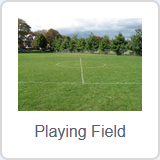
Ahora escogemos un fondo adecuado para nuestro juego. Cambiamos el fondo de escenario a un campo de futbol.
Pulsamos el botón elige un fondo
 .
.Buscamos en la sección Exteriores.
y seleccionamos el fondo Playing Field.
A continuación añadimos un nuevo personaje, un niño.
Pulsamos el botón elige un objeto
 .
.Buscamos en la sección Gente.
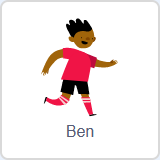
y seleccionamos el objeto Ben.
Vamos a programar la posición inicial del niño. Movemos al niño a la posición deseada y en el botón movimiento
 elegimos la instrucción
  .
.En el botón apariencia
 elegimos el disfraz inicial del niño.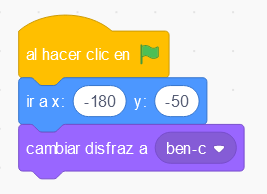
Añadimos un nuevo personaje, una niña.
Pulsamos el botón elige un objeto
.Buscamos en la sección Gente.
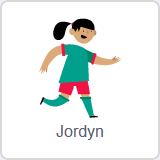
y seleccionamos el objeto Jordyn.
Vamos a programar la posición inicial de la niña. Movemos a la niña a la posición deseada y en el botón movimiento
elegimos la instrucción .En el botón apariencia
elegimos el disfraz inicial de la niña.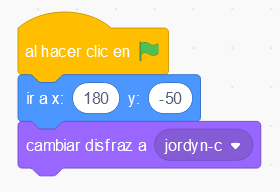
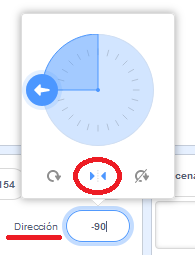
Por último, dentro del objeto Jordyn, pulsamos en la opción de dirección y fijamos el giro a -90 grados y de izquierda a derecha pulsando en las dos flechas enfrentadas. De esta manera la niña no quedará boca arriba al girar en sentido contrario.
Añadimos un nuevo personaje, un balón de futbol.
Pulsamos el botón elige un objeto
.Buscamos en la sección Deportes.
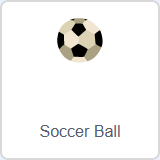
y seleccionamos el objeto Soccer Ball.
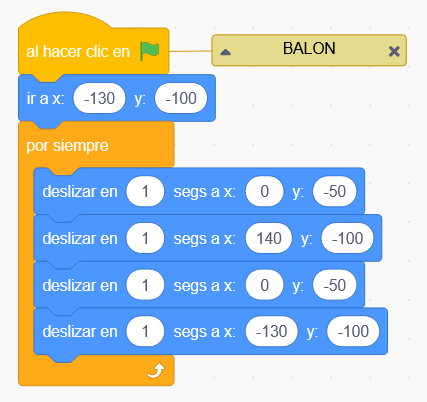
Programamos el movimiento del balón con dos deslizamientos a la izquierda y dos deslizamientos a la derecha, siguiendo las instrucciones del tutorial. Los dos movimientos a cada lado se utilizan para que parezca que el balón sube y baja de un lado a otro.
Pulsamos la bandera verde
 para probar el funcionamiento del programa.
El balón debe moverse a un lado y a otro entre las piernas de los dos personajes.
Ahora vamos a coordinar a todos los objetos mediante mensajes para que los niños golpeen el balón cuando les llegue a los pies.
Primero modificamos el código del balón para que envíe mensajes al llegar a cada uno de los extremos.
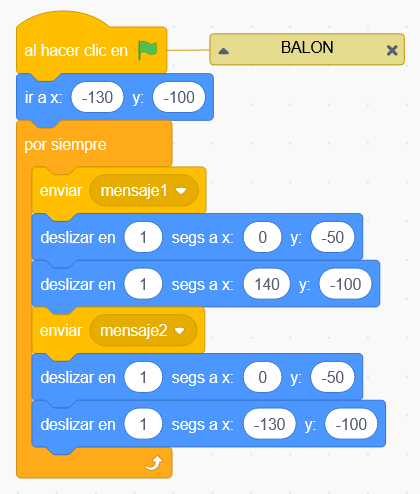
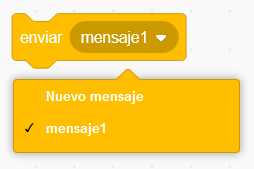
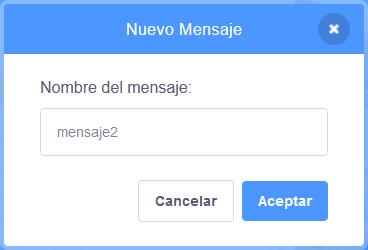
El mensaje2 se consigue pulsando en nuevo mensaje para crearlo.
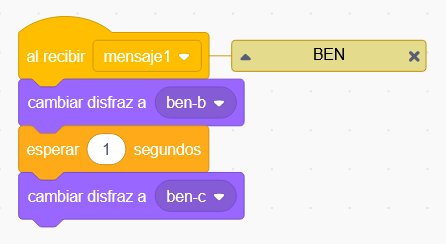
Seleccionamos al objeto Ben para añadir el siguiente programa.
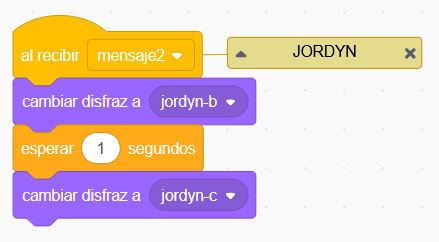
Seleccionamos al objeto Jordyn para añadir el siguiente programa.
Pulsamos la bandera verde
para probar el funcionamiento del programa.
Retos
Añade un nuevo personaje que se mueva dando vueltas pasando por las cuatro esquinas del campo de futbol.
Utiliza la orden deslizar en 1 segundo hasta una posición.
Añade un nuevo personaje, Casey, para que juegue al balón con los otros dos. El balón debe ir desde un personaje hasta el siguiente hasta que pase por los tres personajes y el ciclo vuelva a comenzar.
Añade otros dos personajes al juego desde la pestaña Deportes. Uno debe ser un lanzador (Pitcher) y el otro un bateador (Batter). El lanzador lanzará una pelota de baseball al bateador. El bateador dará un golpe a la pelota, que volverá al lanzador.


Comentarios
Publicar un comentario